


![iPhone fotoğraf bulanıklığını ayarlayın [Profesyonel İpucu]](https://my5x.com/wp-content/uploads/Adjust-The-Blur-Effect-2-696x461.jpg "iPhone fotoğraf bulanıklığını ayarlayın [Profesyonel İpucu]")
iPhone’da Kimsenin Bilmediği: Fotoğrafı Çektikten Sonra Bulanıklığı Ayarlayın Fotoğrafı çektikten sonra bile iPhone ve Mac’te Portre modunda bir fotoğrafın arka plan bulanıklığını ayarlayabilirsiniz.
iPhone’da Kimsenin Bilmediği: Fotoğrafı Çektikten Sonra Bulanıklığı Ayarlayın
iPhone, bulanıklık efekti oluşturmak için kullandığı derinlik verilerini görüntünün kendisiyle birlikte sakladığından, arka planın ne kadar bulanık veya net göründüğünü ayarlayabilirsiniz. Görüntülerinizin mükemmel görünmesini sağlamak için doğru miktarda estetik açıdan hoş arka plan bulanıklığı, diğer adıyla bokeh elde etmek çok kolaydır.
iPhone fotoğrafınızdaki arka plan bulanıklığını neden değiştirmek istersiniz? Doğru koşullar altında daha bulanık bir arka plan, çok dramatik bir görüntü sağlayabilir. Çekiminizin konusunu etkili bir şekilde vurgulayabilir. Veya ayrıntıları kasıtlı olarak arkanızda gizlemek için bulanıklığı açmak isteyebilirsiniz. Öte yandan, fotojenik bir konumdaysanız, muhteşem arka plan manzarasını daha fazla görebilmeniz için bulanıklığı azaltmak isteyebilirsiniz.
Her iki durumda da, iPhone ve Mac’teki fotoğraflarda Portre modunun arka plan bulanıklığını nasıl düzenleyeceğinizi göstereceğim.
Daha iyi Bokeh edinin: iPhone’da Portre modu bulanıklığı nasıl ayarlanır
Bulanık bir arka plana sahip keskin bir konunun etkisi, geleneksel film kameralarında sığ bir alan derinliğinden kaynaklanır. Kamera lensinde çok büyük bir diyafram veya açıklık kullandığınızda optik olarak yakalanır.
Akıllı telefon kameraları mekanik olarak ayarlama açıklığına sahip olmasa da (en azından henüz değil), iPhone’un Portre modu bunu taklit etmek için hesaplamalı fotoğrafçılığı (aka yazılım sihirbazlığı) kullanır. Portre modu, oldukça ikna edici bir taklit yapmak için iPhone’un birden fazla arka lensinden gelen görüntüleri derinlik bilgisi ve biraz makine öğrenimi ile birleştirir.
Hepsi olaydan sonra eklendiğinden, çekimden çok sonra arka plan bulanıklığının ne kadar yoğun olduğunu ayarlayabilirsiniz. İşte nasıl.
iPhone’da Portre modunda fotoğraf bulanıklığı nasıl ayarlanır
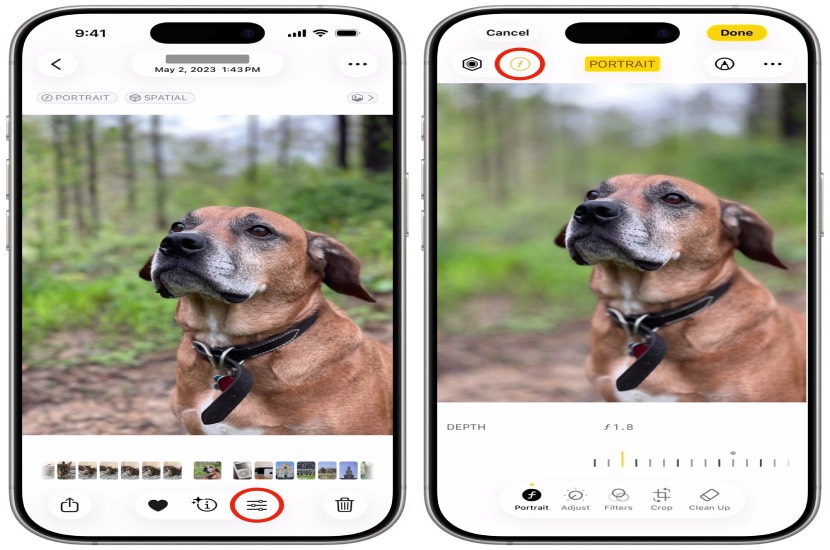
Öncelikle, Fotoğraflar uygulamasında ayarlamak istediğiniz iPhone fotoğrafını bulun. iPhone’unuzda sağ alttaki Düzenle’ye dokunun. Birkaç ayar kaydırıcısı olan bir simgeye sahiptir. Sol üstte f4.5 yazan bir düğme göreceksiniz. Bir alan derinliği kaydırıcısını getirmek için dokunun. Daha sığ bir alan derinliği için sola (daha fazla bulanıklık) veya daha derin bir alan derinliği için sağa (daha az bulanıklık) kaydırın.
Not: Portre moduna sahip her iPhone, fotoğrafların arka plan bulanıklığını ayarlamanıza izin vermez. Görüntünün uyumlu bir iPhone’da (XS, XR, SE 2 veya daha yenisi) çekilmiş olması gerekir. Ayrıca görüntüyü uyumlu bir cihazda düzenlemeniz gerekir – eski iPhone’lar bunu yapamaz, ancak bazı Mac’ler yapabilir. Apple, bu aygıtların yayınlanmış bir listesini tutmaz.
Mac’te Portre modunda fotoğraf bulanıklığı nasıl ayarlanır
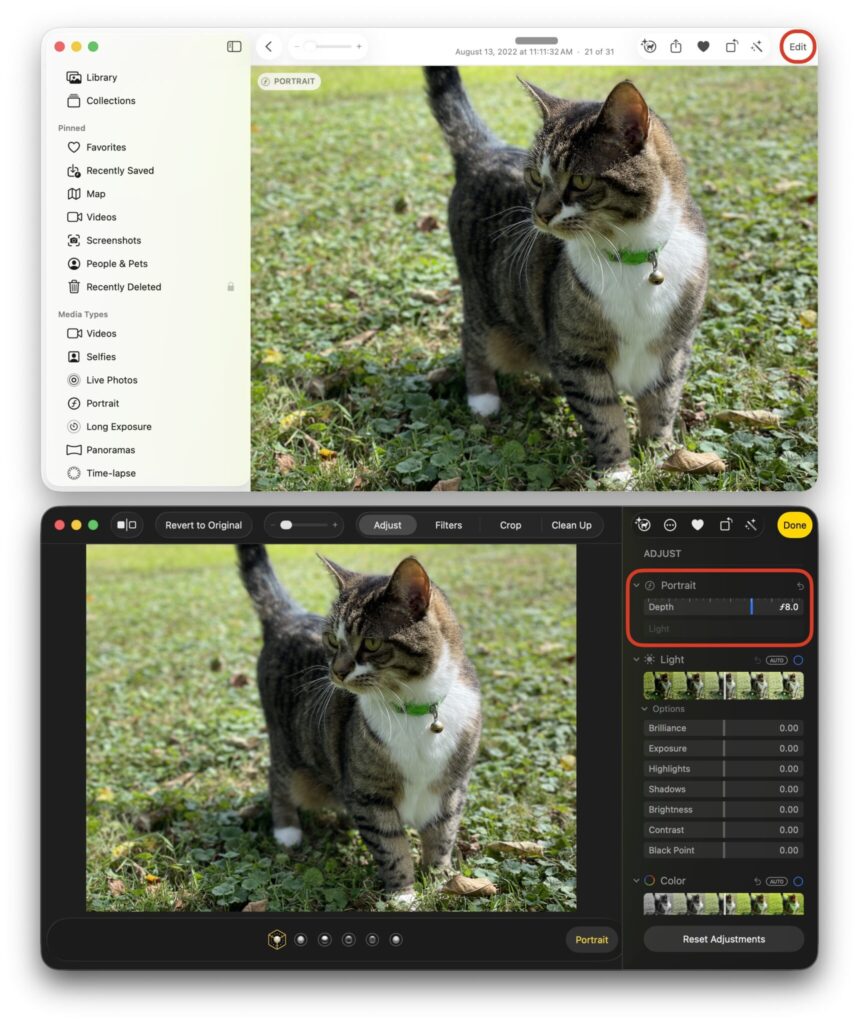
Mac’teki Fotoğraflar uygulamasında iPhone fotoğraf bulanıklığını da ayarlayabilirsiniz.Fotoğraflar uygulamasında resmi açın, ardından araç çubuğundaki Düzenle düğmesinitıklayın. Derinlik kaydırıcısını en üstteki Portre bölümünde bulacaksınız. iPhone fotoğrafınızdaki bulanıklığı ayarlamak için fareyi kaydırıcının üzerine tıklayın ve sürükleyin.
Apple Destek sayfasında bunun donanımla sınırlı bir özellik olduğu söylenmiyor, bu nedenle macOS’un yeni bir sürümünü çalıştıran her Mac’te mevcut olması gerekiyor.
Gizlilik bulanıklığı olarak Portre modunu kullanın, ancak dikkat edin
Belki de sosyal medyada çekilmiş bir Portre kullanmak istersiniz – sadece arka planda nerede yaşadığınızı ortaya koyan bir şey, bir masada görünen kişisel bir eşya vb. için. Arka plan fotoğraf bulanıklığını artırmak, biraz kırpma ile birleştiğinde, bir görüntünün bölümlerini etkili bir şekilde gizleyebilir.
Resmi iMessage veya AirDrop üzerinden birine gönderirken “Tüm Fotoğraf Verileri”ni kontrol etmediğinizden emin olun. Aksi takdirde, düzenlemelerinizi geri alabilir, iPhone fotoğrafınıza eklediğiniz arka plan fotoğrafı bulanıklığından kurtulabilir ve muhtemelen saklamaya çalıştığınız şeyi ortaya çıkarabilir.
Daha Fazla Fotoğraf özelliği
Artık iPhone’unuzun Portre modu fotoğraflarında arka plan bulanıklığını nasıl ayarlayacağınızı bildiğinize göre, daha fazla fotoğrafçılık ipucunun zamanı geldi:
- Fotoğraflar uygulamasını nasıl kullanacağınızı ve özelleştireceğinizi öğrenin.
- Gizli ve/veya yasadışı görüntüleri ana kamera rulonuzdan uzak tutmak için fotoğrafları kitaplığınızdan gizleyin. Onları Gizli albümde bulun.
- Fotoğrafları arkadaşlarınızın, aile üyelerinizin ve evcil hayvanlarınızın isimleriyle etiketleyin, böylece daha sonra fotoğraflarını kolayca bulabilirsiniz. Fotoğraflar uygulaması, insanların resimlerini otomatik olarak algılar; onlara bir ad vermeniz yeterlidir.
- Kitaplığınızı karıştıran kopyaları silmek için yinelenen fotoğrafları bulun.
- iPhone’unuzdaki fotoğraflardan özel çıkartmalar yapın ve bunları iMessage, Snapchat ve WhatsApp’ta gönderin.
- Bir resmin çekildiği perspektifi veya açıyı düzeltmek için bir fotoğrafı kırpın, çarpıtın ve döndürün, ultra geniş bir fotoğrafta bazı balık gözü bozulmalarını düzeltin ve daha fazlasını yapın.
- Live Photos‘ı tam ses ile oynatabileceğiniz veya sosyal medyada paylaşabileceğiniz bir video olarak kaydedin.
- Bir videoyu veya Canlı Fotoğrafı bir web sitesine, sunuma veya grup sohbetine koyabileceğiniz bir GIF’e dönüştürün.
- Apple Intelligence tarafından desteklenen Apple Fotoğraflar uygulamasını kullanarak bir fotoğraf anıları filmi oluşturun. Sadece bir istem yazın, koleksiyonunuza göz atacak ve seçtiğiniz müzikle ayarlanmış ısmarlama bir video oluşturacaktır.

Recent Comments