


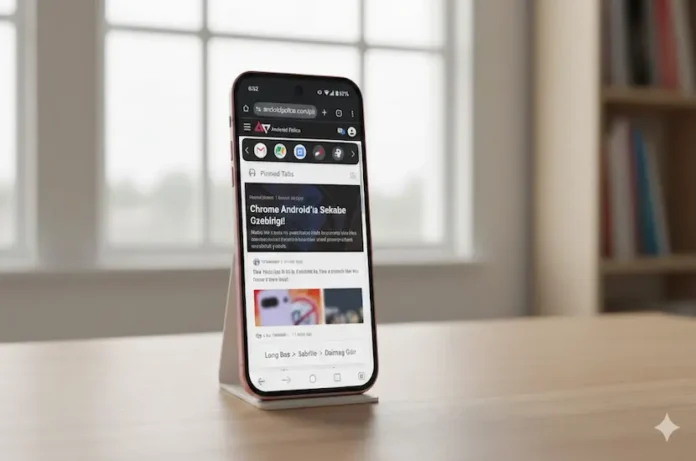
Google, Android kullanıcılarının yıllardır gıpta ile baktığı bir masaüstü özelliğini daha mobil tarayıcıya taşıyor. Chrome’un masaüstü sürümünde sekmeleri organize etmenin en etkili yolu olan “Sekme Sabitleme” (Tab Pinning), nihayet Android platformunda geniş çaplı olarak kullanıma sunulmaya başlandı.
Sekme Karmaşasına Son Veren Dokunuş
Özellikle çok sayıda sekme ile çalışan kullanıcılar için Android Chrome tam bir labirente dönüşebiliyordu. Yeni güncellemeyle birlikte artık sık kullandığınız sayfaları “sabitleyerek” elinizin altında tutabileceksiniz.
Nasıl Kullanılır? Yeni özelliği kullanmak oldukça basit:
- Chrome’un sekme ızgarası (grid) görünümünü açın.
- Sabitlemek istediğiniz sekmenin üzerine uzun basın.
- Açılan menüden “Sekmeyi Sabitle” (Pin Tab) seçeneğine dokunun.
Sabitlenen Sekmelerde Neler Değişiyor?
- Özel Alan (Carousel): Sabitlenen sekmeler, sekme listesinin en üstünde, yatay bir kaydırma çubuğu (carousel) içinde yer alıyor. Böylece yüzlerce sekme arasında kaybolmanıza gerek kalmıyor.
- Kazara Kapatmalara Elveda: Sabitlenen bir sekmenin üzerindeki o meşhur “X” (kapatma) işareti kayboluyor ve yerini bir toplu iğne simgesine bırakıyor. Ayrıca, sağa sola kaydırarak sekmeyi kapatma hareketi de bu sekmelerde devre dışı kalıyor.
- Hızlı Tanıma: Üstteki şerit üzerinde sayfanın ismi de yer aldığı için, hangi sekmenin hangisi olduğunu bakışta anlayabiliyorsunuz.
Şimdilik Bir Eksik Var
Android Police’in ilk testlerine göre, sabitlenmiş bir sekmeyi görüntülerken “geri” (swipe back) hareketi yapmak sekmeyi tamamen kapatabiliyor. Google’ın ilerleyen güncellemelerde, bu sekmeleri kapatmadan önce bir onay penceresi eklemesi bekleniyor.
Özelliği Göremiyor Musunuz? İşte Çözümü
Bu özellik Chrome 144 sürümüyle birlikte kademeli olarak dağıtılıyor. Eğer henüz telefonunuzda aktifleşmediyse, şu adımları izleyerek manuel olarak zorlayabilirsiniz:
- Adres çubuğuna
chrome://flagsyazın. - Arama kısmına “Android pinned tabs” yazın.
- Seçeneği “Enabled” (Etkin) hale getirin ve tarayıcıyı yeniden başlatın.
Google’ın Android’i daha profesyonel ve işlevsel bir hale getirme çabası, bu son hamleyle masaüstü deneyimine bir adım daha yaklaştığını kanıtlıyor.
İlginizi Çekebilir: Google Resmen Doğruladı: Android 17 Beta Çok Yakında Geliyor!

Recent Comments